前回の記事「介護DX証明書の発行申請からインストールまで【電子証明書がない事業所向け・LIFE移行対応】」では、電子証明書がない状態からの発行申請手順を解説しました。
この記事は「介護保険証明書の発行履歴がある」デイサービス向けの内容です。すでに介護DX証明書が発行済みで、パソコンにインストールする作業だけが残っている事業所の方が対象となります。
介護電子請求受付システムにログインして、介護DX証明書をダウンロード・インストールする手順を、実際の画面を使って一つひとつ丁寧に解説します。
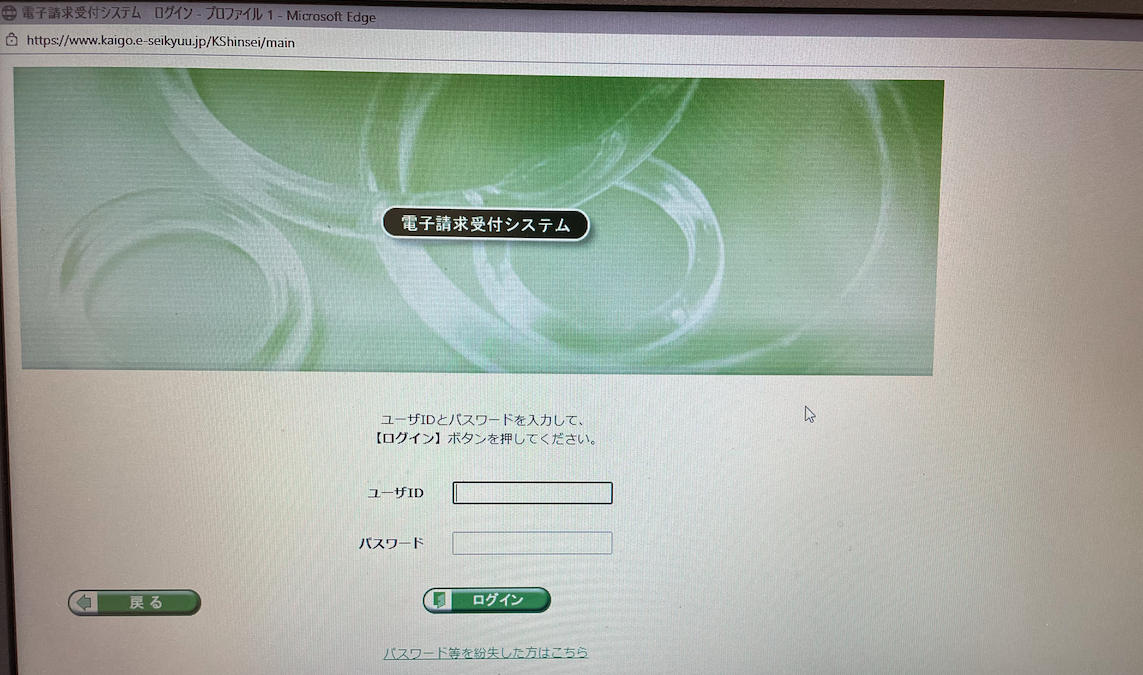
電子請求受付システムにログインする
介護電子請求受付システム(https://www.kaigo.e-seikyuu.jp)にアクセスします。
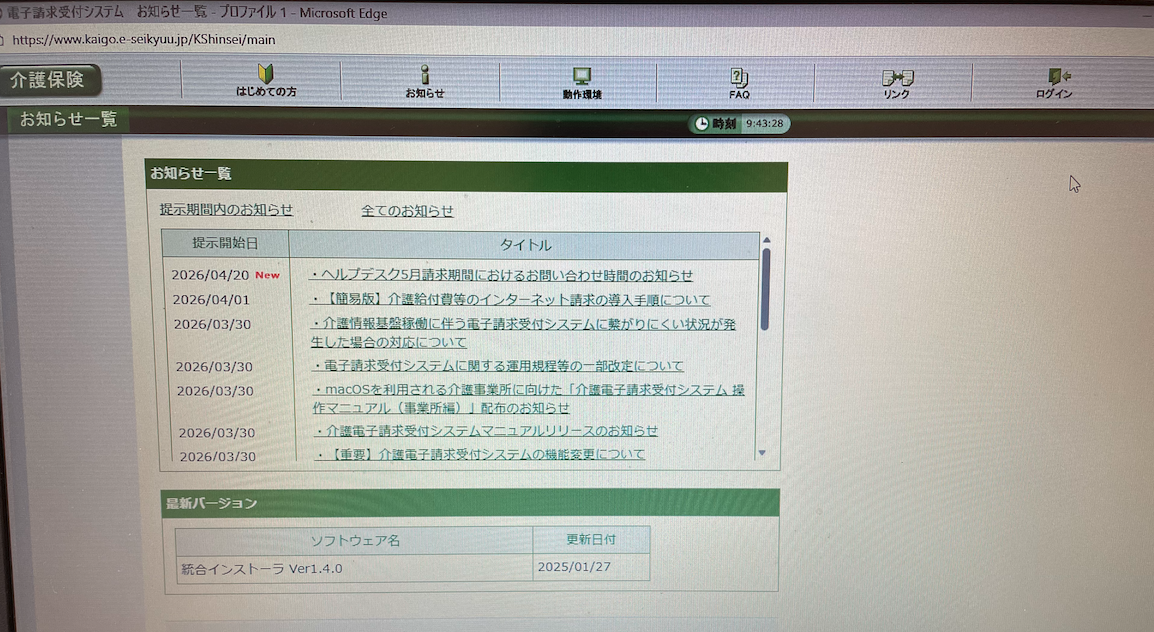
ユーザーIDとパスワードを入力して、「ログイン」ボタンをクリックします。
【手順1】上部メニューの「介護DX証明書」タブをクリックする
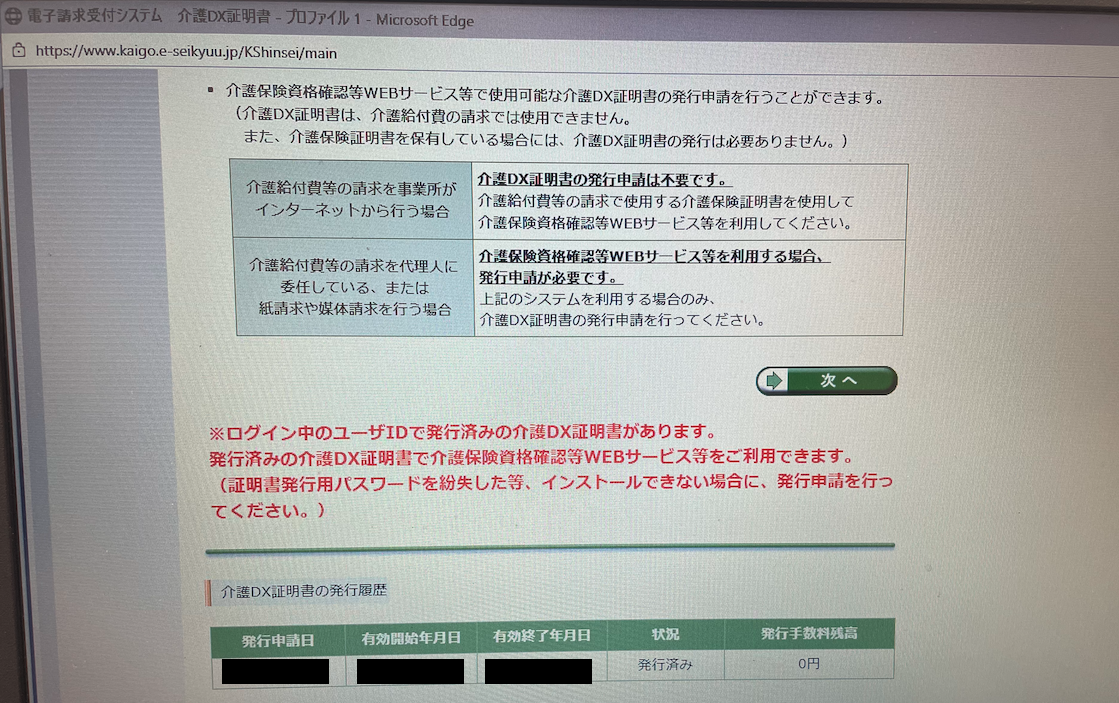
ログイン後、画面上部のメニューから「介護DX証明書」タブをクリックします。
「処理を選択し、【次へ】ボタンを押してください」という画面が表示されます。
画面の下部に※ログイン中のユーザIDで発行済みの介護DX証明書があります。と表示されている場合は、すでに証明書が発行済みの状態です。この記事の手順でそのままインストールを進めることができます。
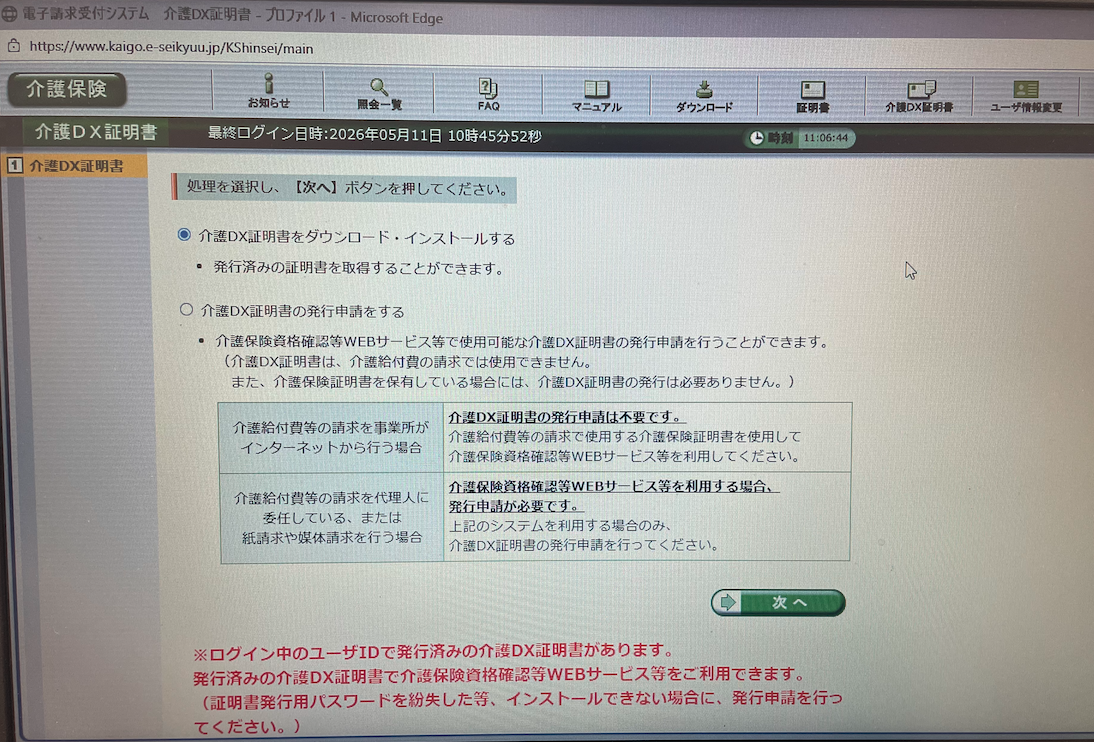
【手順2】「介護DX証明書をダウンロード・インストールする」を選択して次へ
表示される選択肢から、「介護DX証明書をダウンロード・インストールする」を選択し、「次へ」ボタンをクリックします。
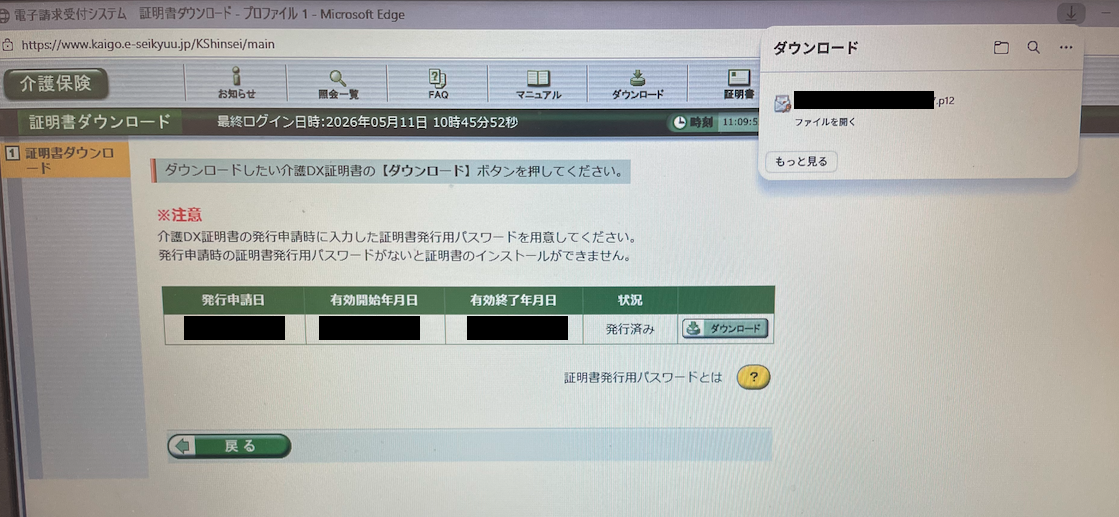
【手順3】「ダウンロード」ボタンをクリックする
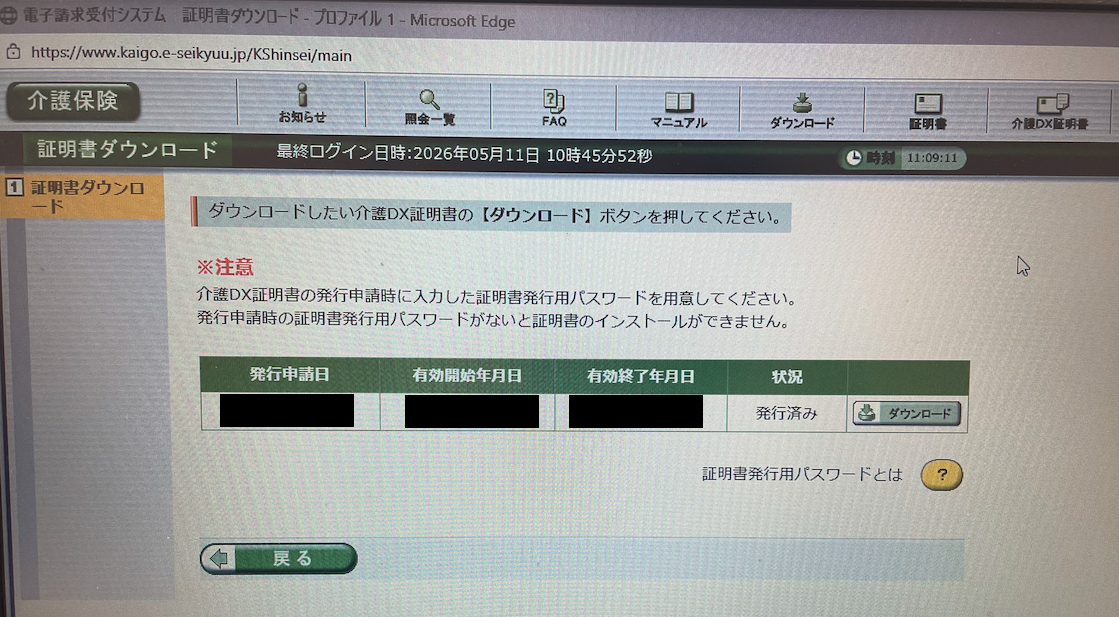
証明書ダウンロード画面に、発行済みの証明書が表示されます。
※注意として「介護DX証明書の発行申請時に入力した証明書発行用パスワードを用意してください」と表示されています。インストール作業にパスワードが必要ですので、あらかじめ準備しておきましょう。
「ダウンロード」ボタンをクリックします。
【手順4】右上に表示されるダウンロード済みファイルのボタンをクリックする
ダウンロードが完了すると、ブラウザ右上(Edgeの場合)にダウンロードパネルが表示されます。
「ファイルを開く」をクリックすると、証明書のインポートウィザードが自動的に起動します。
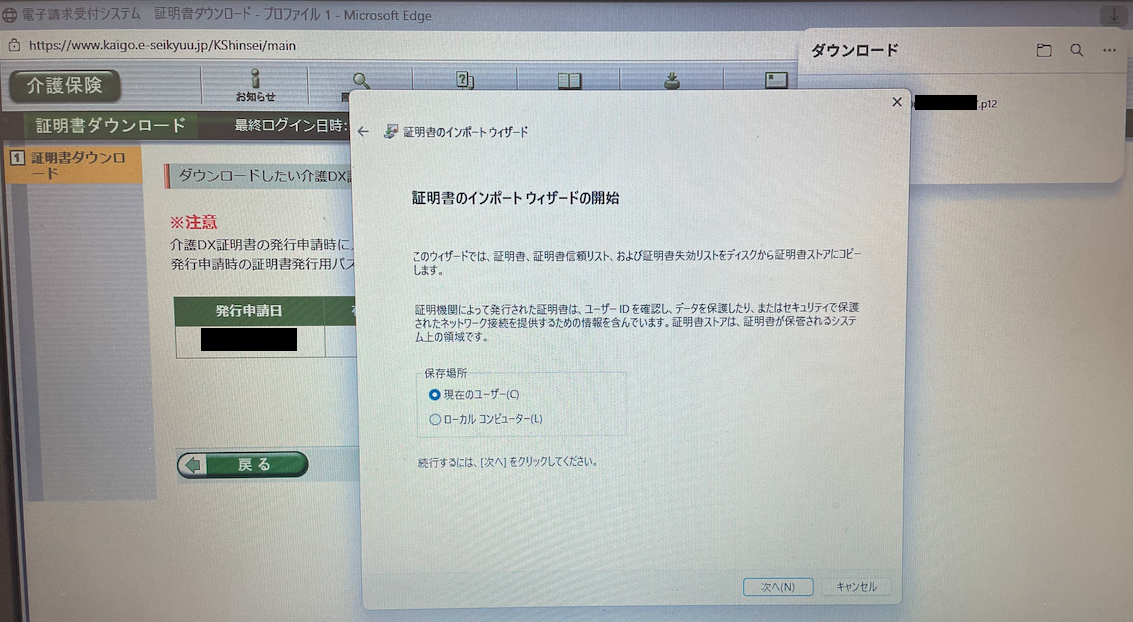
【手順5】証明書のインポートウィザードを進める(「次へ」をクリック)
「証明書のインポートウィザードの開始」画面が表示されます。
保存場所は「現在のユーザー(C)」が選択されていることを確認して、「次へ(N)」をクリックします。
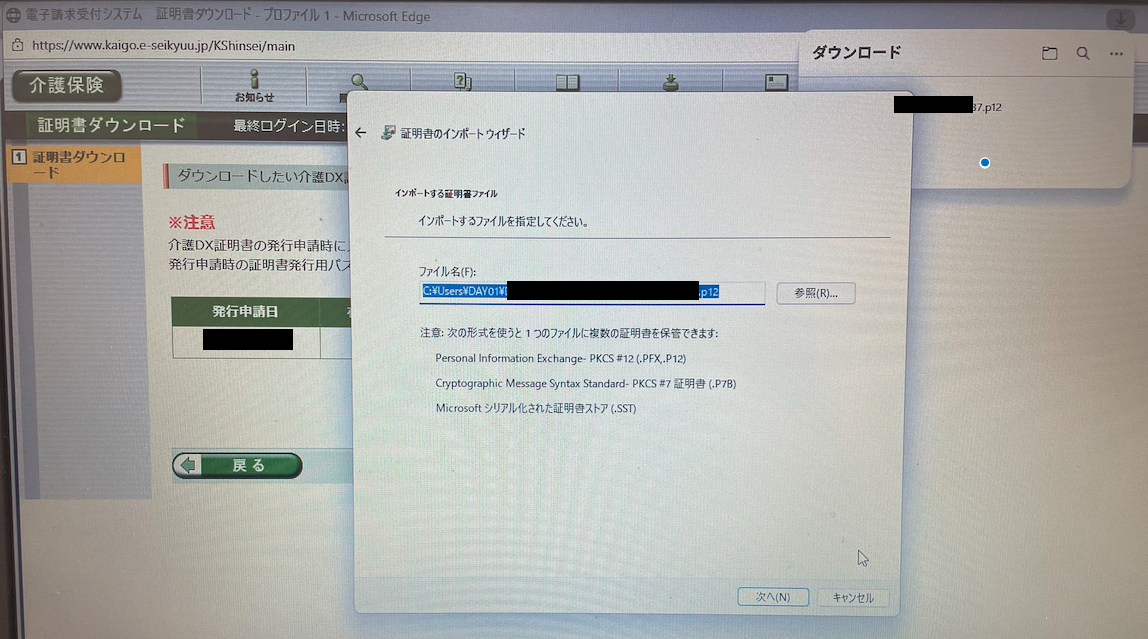
次の「インポートする証明書ファイル」画面では、ダウンロードしたファイルのパスが自動的に入力されています。そのまま「次へ(N)」をクリックします。
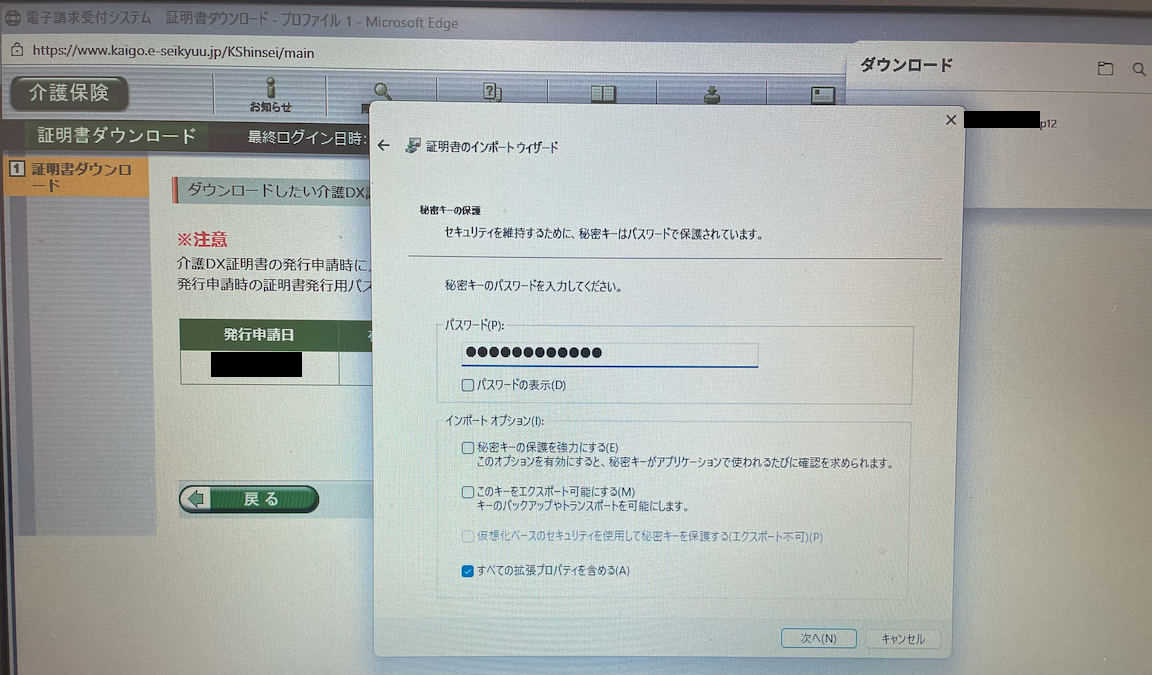
【手順6】発行用パスワードを入力する
「秘密キーの保護」画面が表示されます。
「秘密キーのパスワード」の欄に、証明書発行用パスワードを入力します。
インポートオプションは特に変更せず、「次へ(N)」をクリックします。
【手順7】証明書ストアの選択(「次へ」「はい」をそのままクリック)
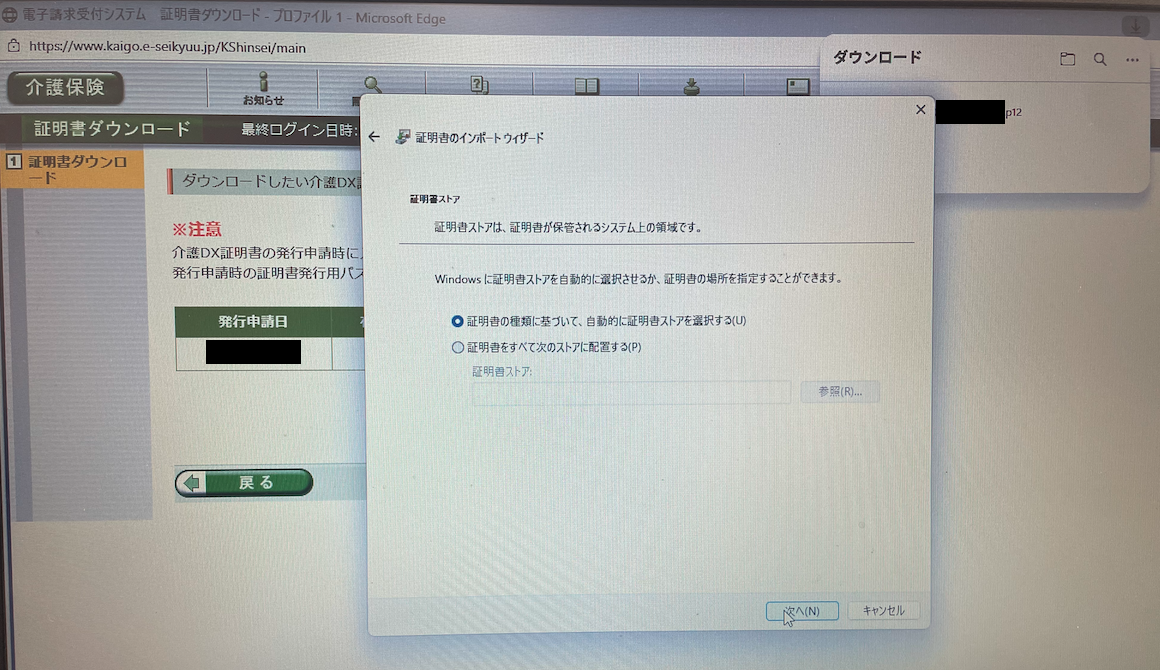
「証明書ストア」の選択画面が表示されます。「証明書の種類に基づいて、自動的に証明書ストアを選択する(U)」が選択されていることを確認して、「次へ(N)」をクリックします。
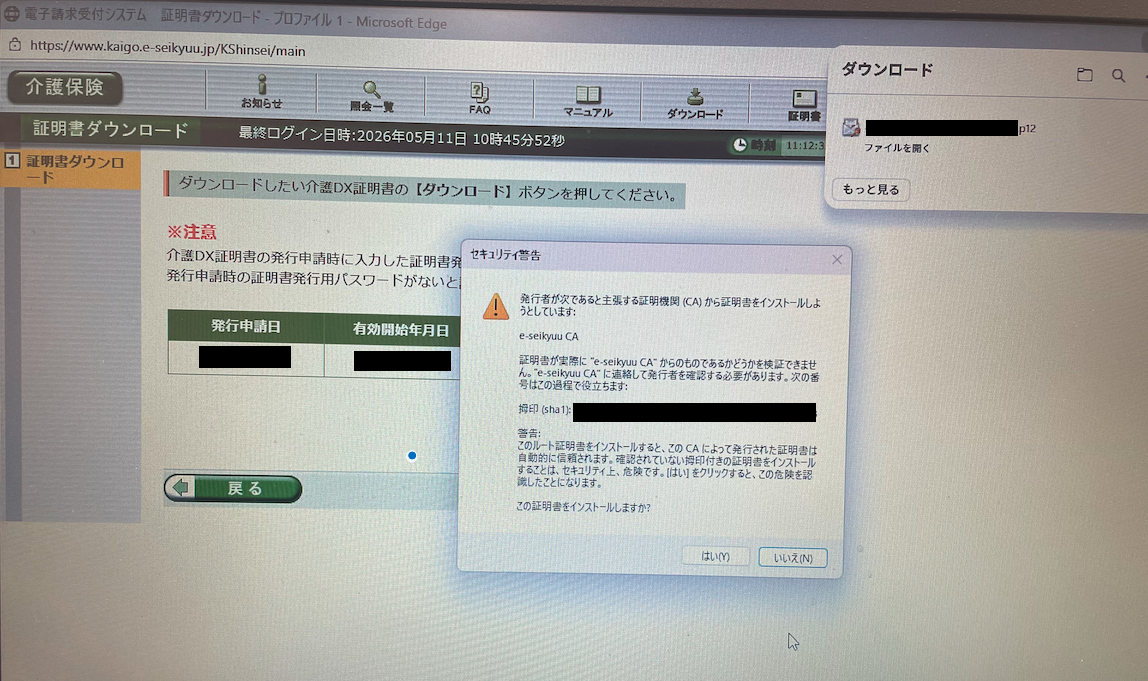
「セキュリティ警告」ダイアログが表示されることがあります。「e-seikyuu CA」という証明書機関からの証明書についての確認です。この警告は電子請求受付システム固有のものです。「はい(Y)」をクリックして進めます。
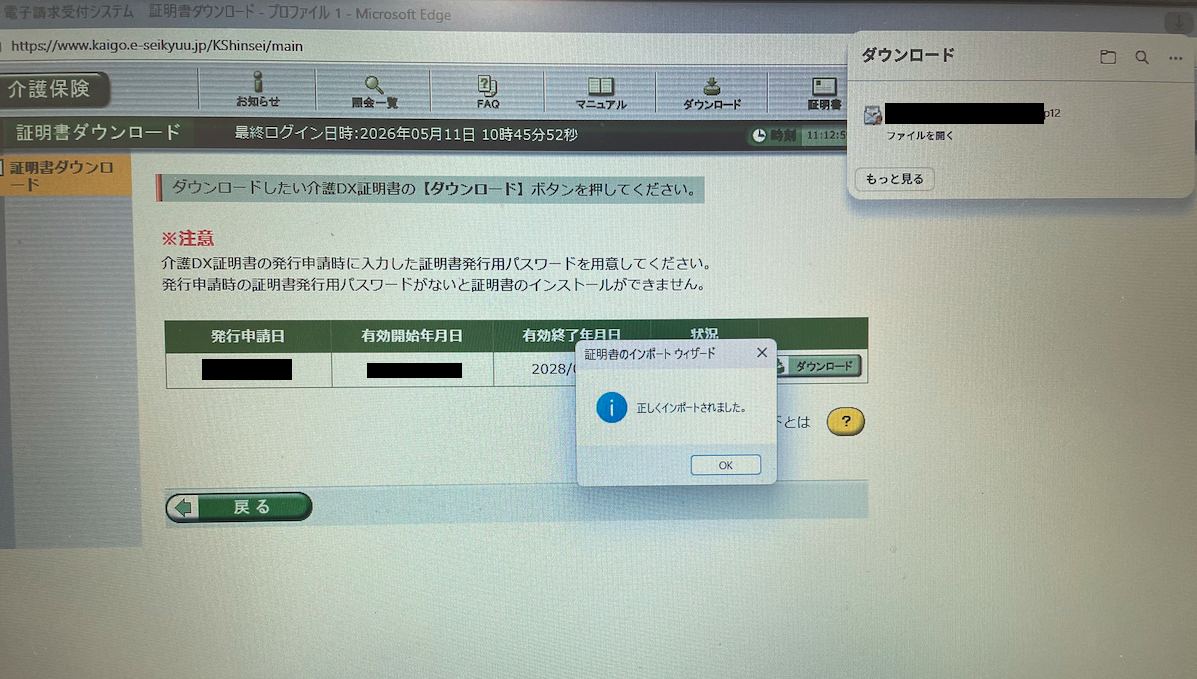
【手順8】「正しくインポートされました」→ 完了!
「証明書のインポートウィザード」の最後に、「正しくインポートされました。」というメッセージが表示されれば、インストール完了です。
「OK」をクリックして完了です。
インストール完了後の確認作業へ
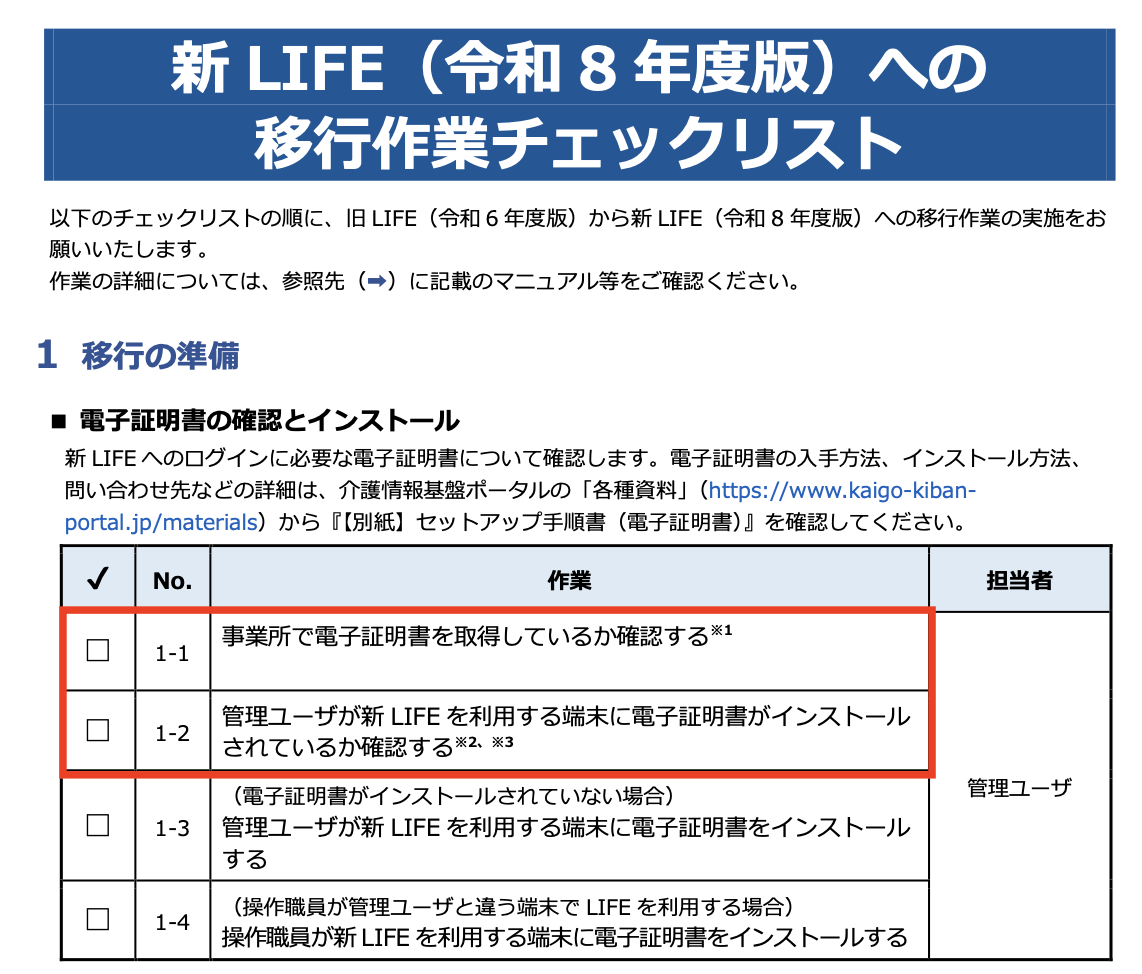
介護DX証明書のインストールが完了したら、新LIFEへのログイン準備が整いました。次は移行作業チェックリストのNo.1-2「管理ユーザーが新LIFEを利用する端末に電子証明書がインストールされているか確認する」に進みましょう。
電子証明書のインストール確認方法については、参考記事もあわせてご確認ください。