前回の記事「事業所で電子証明書を取得しているか確認する方法【LIFE移行対応】」で、事業所に電子証明書がないことが分かった場合、または証明書マネージャーで証明書が見当たらなかった場合は、今すぐ「介護DX証明書」の発行申請を行う必要があります。
新LIFEへのログインには電子証明書が必須です。目安として令和8年5月11日(月)までに証明書のインストールを完了させることが、移行作業をスムーズに進める前提条件となっています。
この記事では、顧問先のデイサービスで実際に行った手順をもとに、発行申請 → 完了通知の確認 → ダウンロード・インストールまで、一つひとつ丁寧に解説します。
まず「証明書発行用パスワード」を準備する
申請の前に、「証明書発行用パスワード」を手元に用意しておく必要があります。
このパスワードは、国保連合会から郵送されてきた「電子請求登録結果に関するお知らせ」という書類に記載されています。書類の下部に「証明書発行用パスワード」という欄があり、この英数字のパスワードが後のインストール作業で必要になります。
「電子請求登録結果に関するお知らせ」は、電子請求に初めて登録した際に国保連合会から届いた書類です。事務所内でファイリングされていることが多いので、施設長・事務担当者に確認してみてください。見つからない場合は、国保連合会に再発行を依頼することになります。
電子請求受付システムにログインする
介護電子請求受付システム(https://www.kaigo.e-seikyuu.jp/)にアクセスし、ユーザーID・パスワードを入力してログインします。
【手順1】「介護DX証明書」タブをクリックする
ログイン後、画面上部のメニューから「介護DX証明書」タブをクリックします。「処理を選択し、【次へ】ボタンを押してください」という画面が表示されます。
【手順2】「介護DX証明書の発行申請をする」を選択して次へ
表示される2つの選択肢のうち、「介護DX証明書の発行申請をする」を選択し、「次へ」ボタンをクリックします。
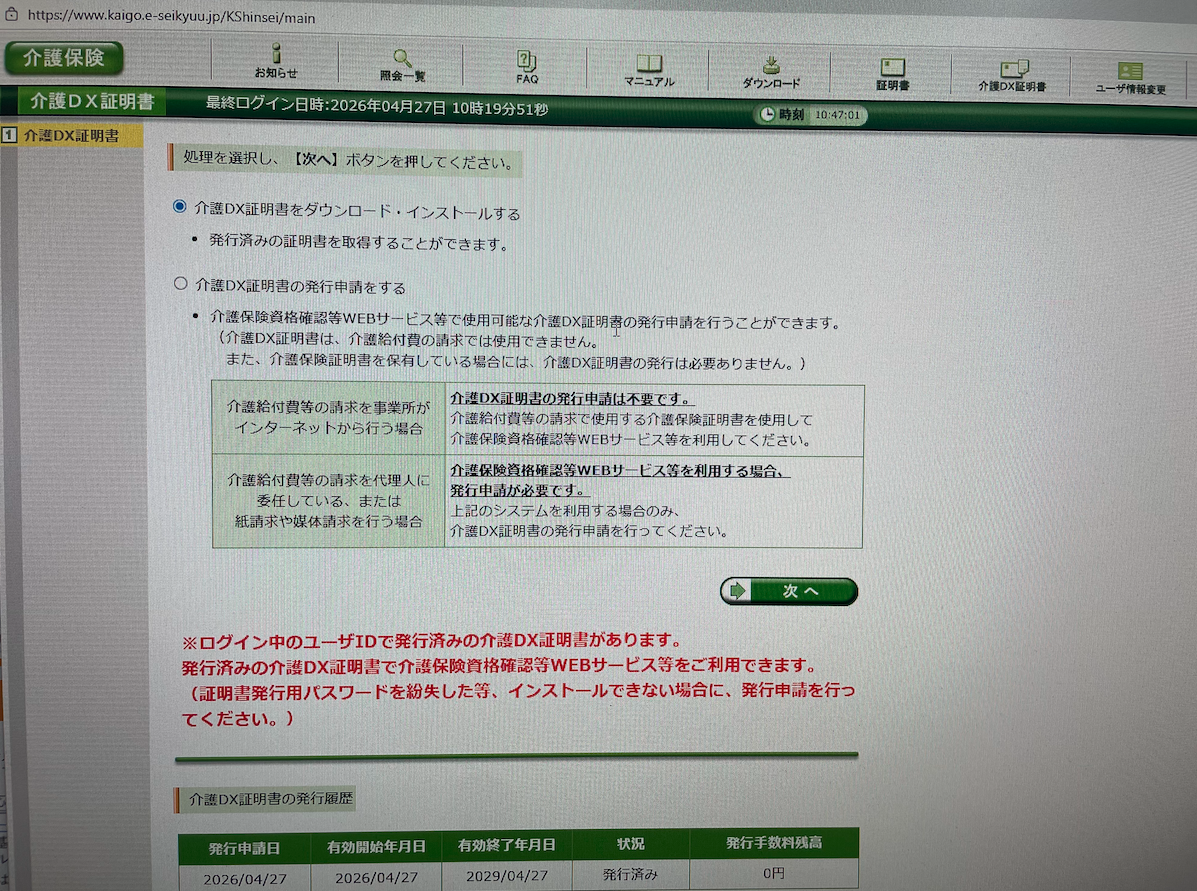
画面には「介護給付費等の請求を事業所がインターネットから行う場合 → 介護DX証明書の発行申請は不要です」と表示されていますが、これは既に介護保険証明書(旧証明書)を保有している事業所向けの案内です。今回は証明書がない状態からの申請ですので、「発行申請をする」を選択して進めます。
【手順3】証明書発行用パスワードを入力する
パスワード入力画面が表示されます。先ほど準備した「証明書発行用パスワード」を入力し、次へ進みます。
【手順4】送信確認・申請完了
内容を確認して送信すると、「証明書の発行申請を完了しました。」という画面が表示されます。
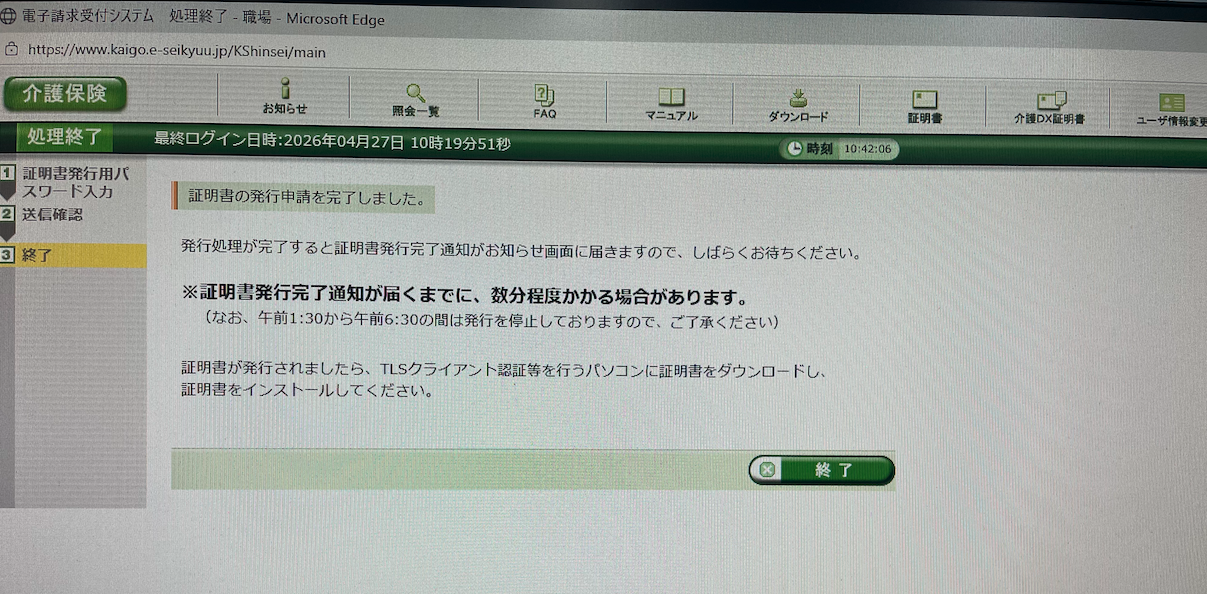
この画面には次のような重要な案内が表示されています。
- 証明書発行完了通知がお知らせ画面に届くまで、しばらくお待ちください
- 証明書発行完了通知が届くまでに、数分程度かかる場合があります
- (午前1:30から午前6:30の間は発行を停止しています)
「終了」ボタンを押して、完了通知が届くまで待ちます。
【手順5】お知らせ一覧で「証明書発行完了通知」を確認する
数分後、上部メニューの「お知らせ」をクリックして、お知らせ一覧を確認します。
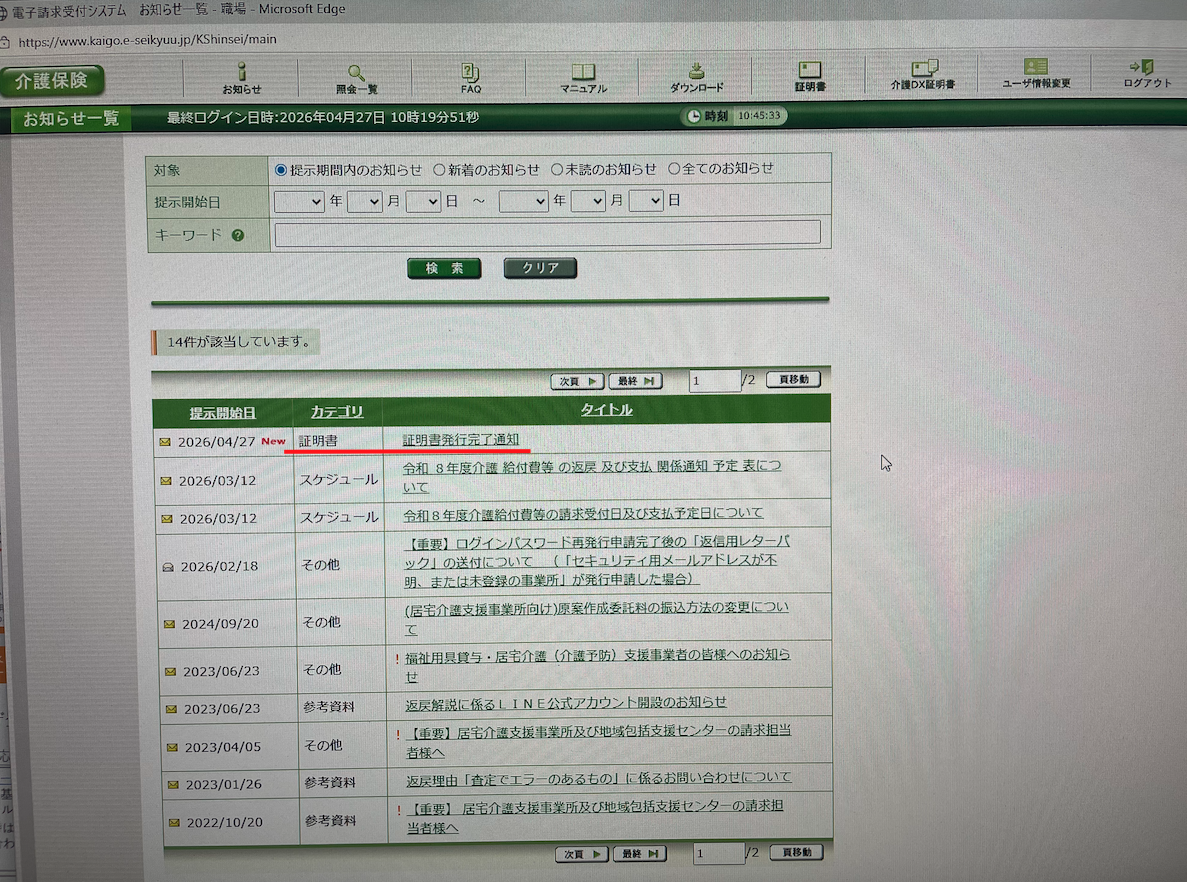
一覧の先頭に「証明書発行完了通知」が「New」マーク付きで表示されていれば、証明書の発行が完了しています。タイトルをクリックして内容を確認します。
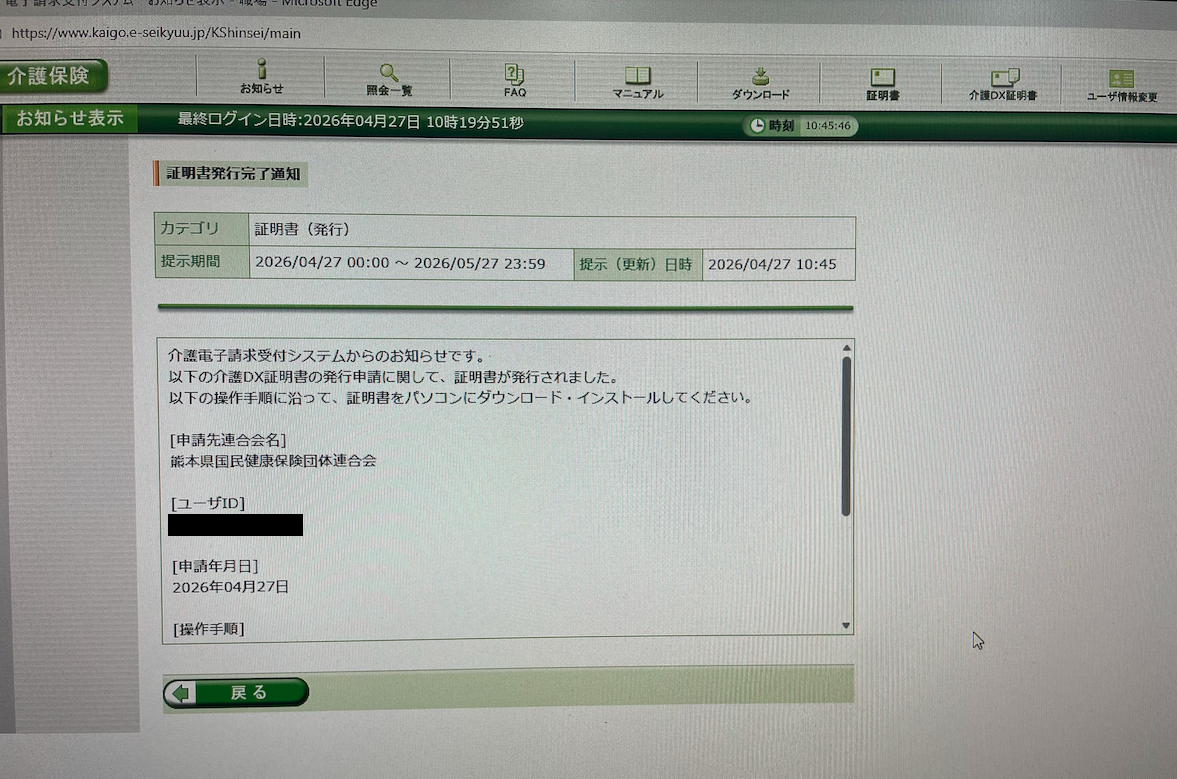
お知らせの内容に「以下の介護DX証明書の発行申請に関して、証明書が発行されました。以下の操作手順に沿って、証明書をパソコンにダウンロード・インストールしてください。」と記載されていれば、次のダウンロード作業に進めます。
【手順6】「介護DX証明書」からダウンロードする
上部メニューの「介護DX証明書」タブをクリックします。
「介護DX証明書をダウンロード・インストールする」を選択して「次へ」を押します。
証明書ダウンロード画面に、発行済みの証明書が表示されます。
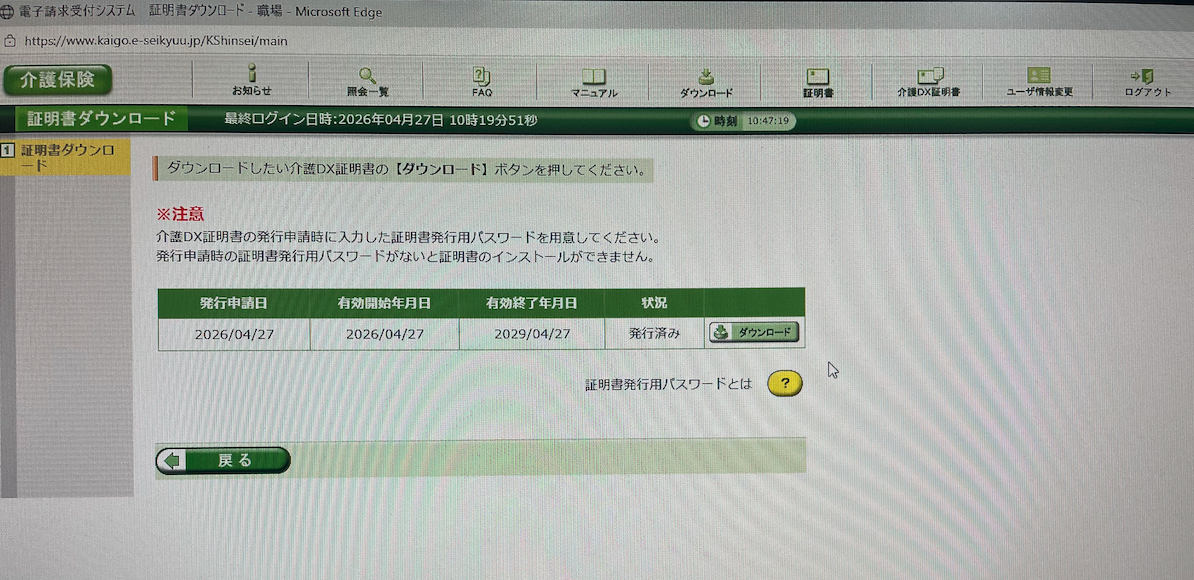
ダウンロード前の注意として、「介護DX証明書の発行申請時に入力した証明書発行用パスワードを用意してください。発行申請時の証明書発行用パスワードがないと証明書のインストールができません」と表示されています。先ほど入力したパスワードをもう一度準備しておきましょう。
「ダウンロード」ボタンをクリックすると、証明書ファイルがダウンロードされると同時に、「証明書のインポートウィザード」が自動的に起動します。
【手順7】証明書のインポートウィザードを進める
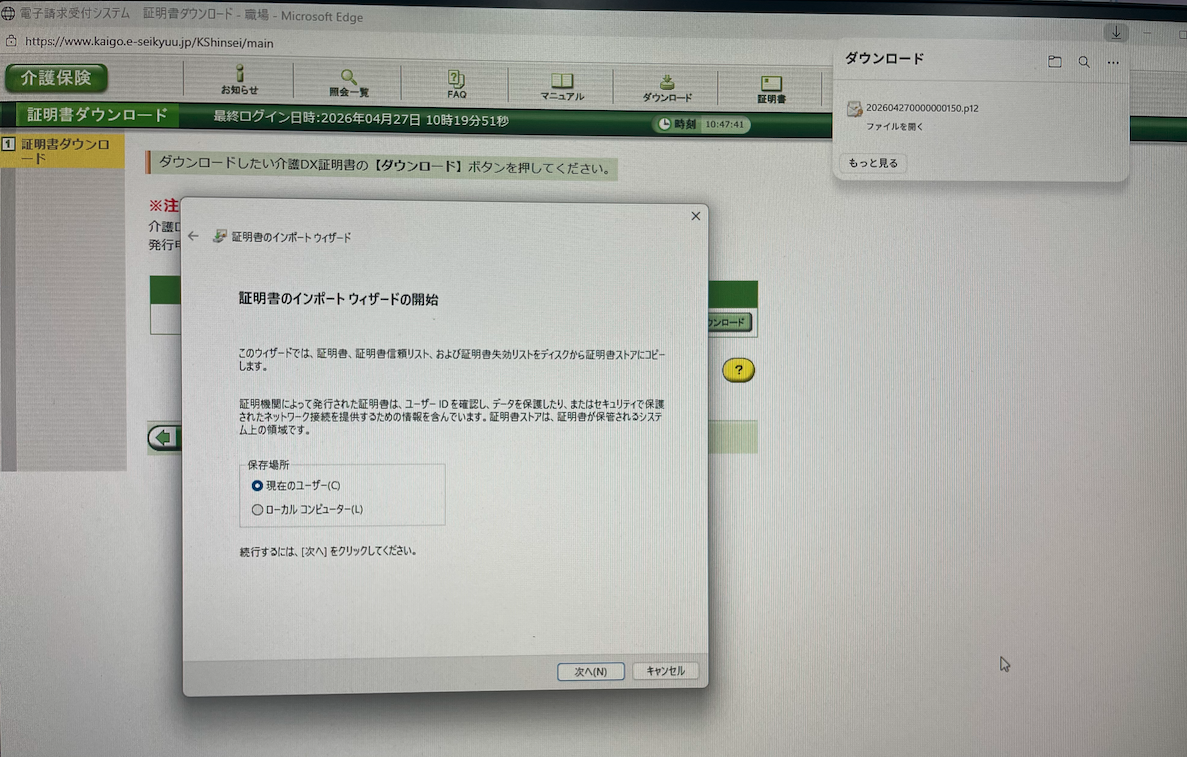
保存場所は「現在のユーザー」を選択
インポートウィザードが起動したら、保存場所の選択画面が表示されます。「現在のユーザー(C)」が選択されていることを確認して、「次へ(N)」をクリックします。
「秘密キーのパスワード」を入力する
「秘密キーの保護」画面が表示されます。「秘密キーのパスワードを入力してください」と求められますので、証明書発行用パスワードを入力して「次へ(N)」をクリックします。
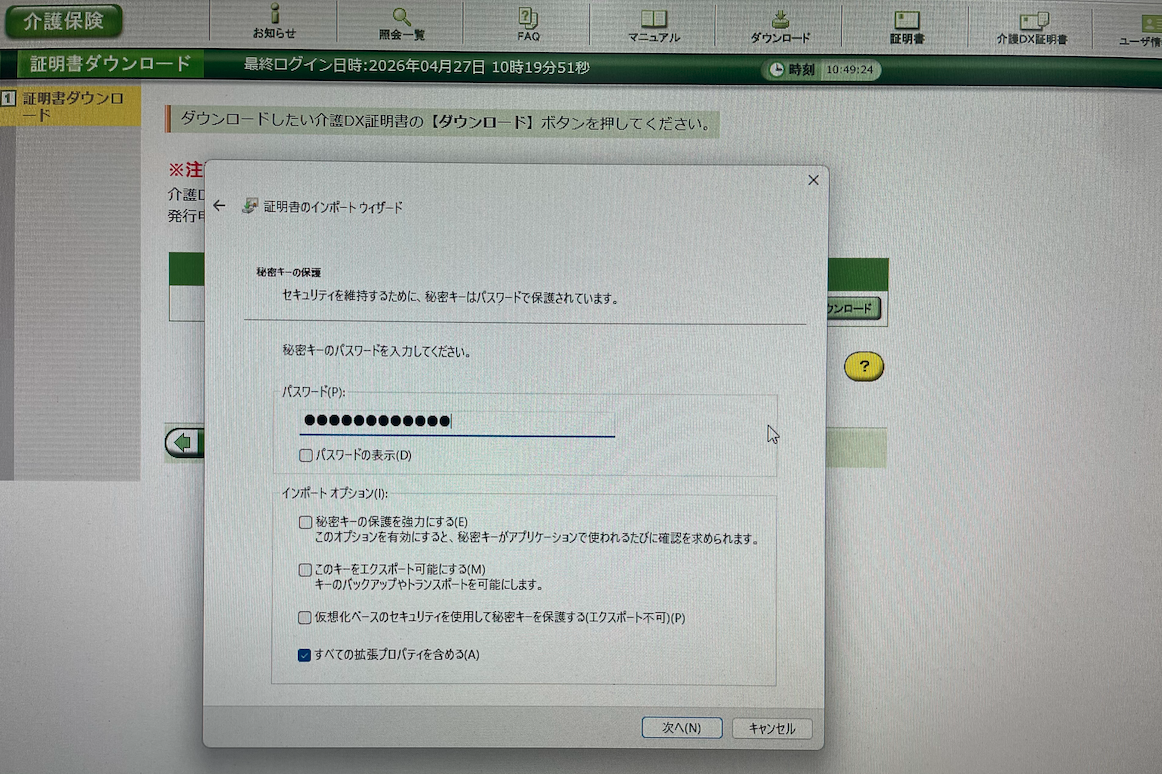
「インポートオプション」には複数のチェックボックスがありますが、特に変更せずそのまま「次へ」で問題ありません。「すべての拡張プロパティを含める(A)」にチェックが入っている状態で進めます。
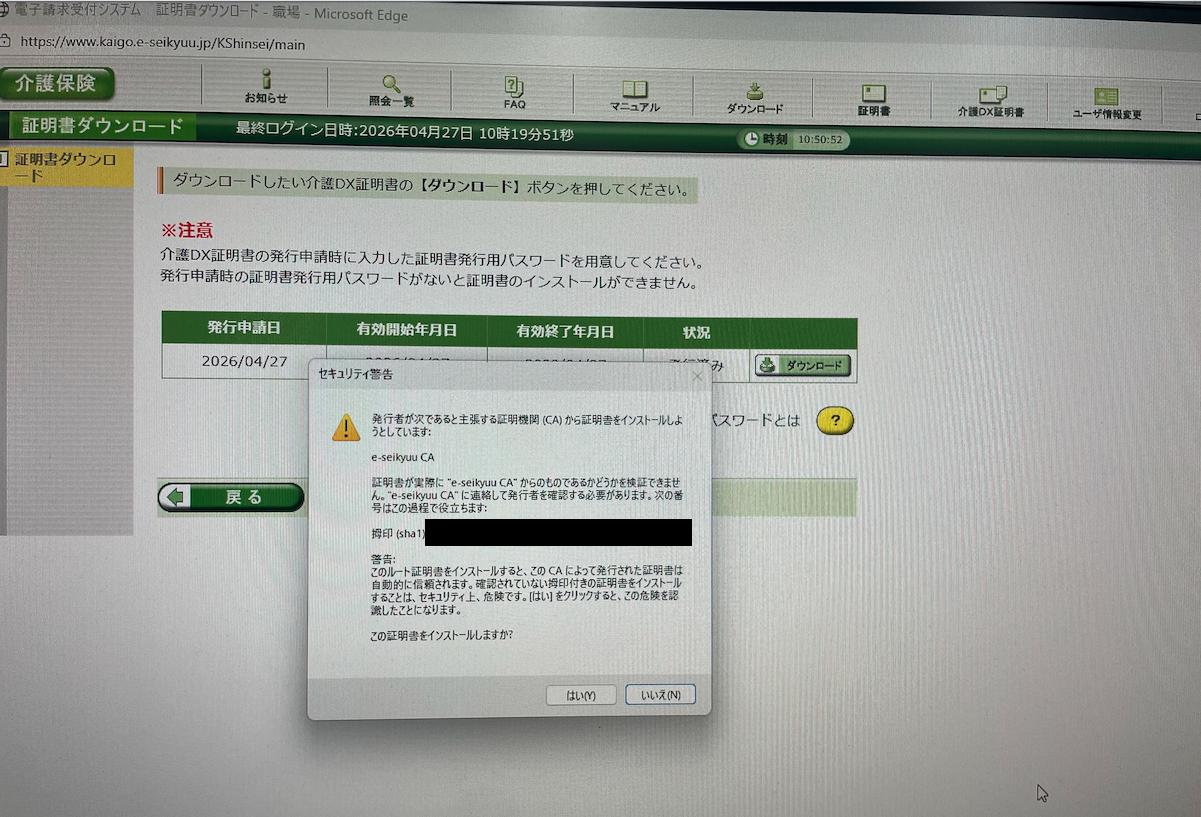
「セキュリティ警告」が出たら「はい(Y)」をクリック
「セキュリティ警告」ダイアログが表示されることがあります。「e-seikyuu CA」という証明書機関からの証明書についての確認です。この警告は電子請求受付システム固有のものです。「はい(Y)」をクリックして進めます。
【手順8】「正しくインポートされました」で完了!
「証明書のインポートウィザード」の最後に、「正しくインポートされました。」というメッセージが表示されれば、インストール完了です。
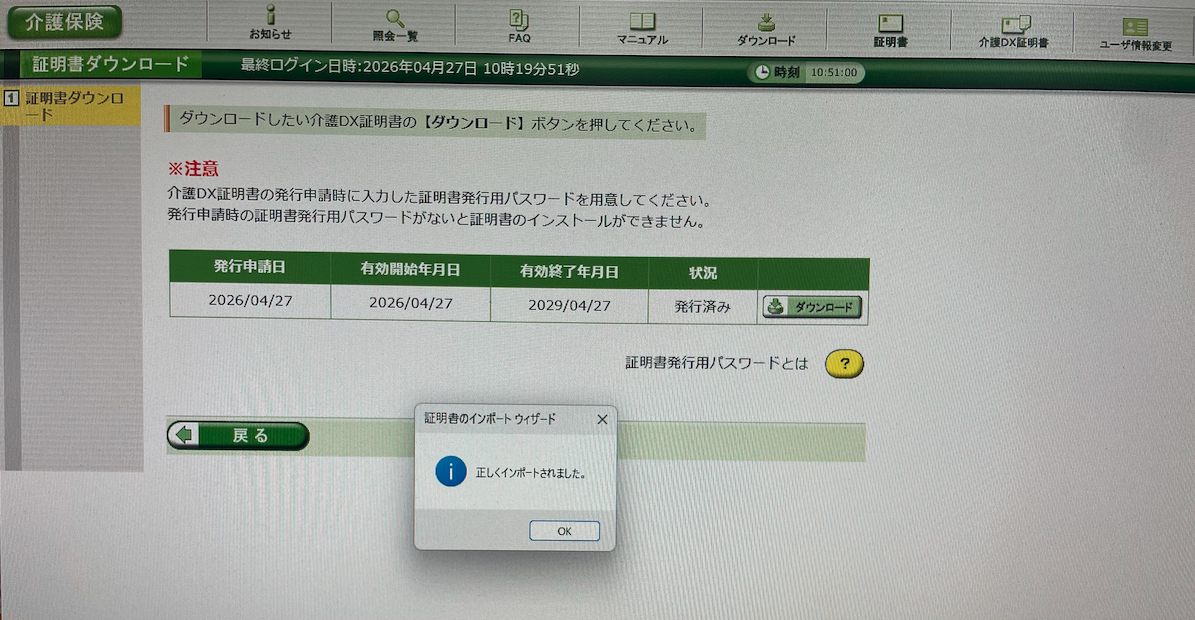
「OK」をクリックして完了です。
インストール後に証明書を確認する
「正しくインポートされました」が表示されたら、証明書が正しくインストールされているかどうかを確認しましょう。
certmgr.mscで確認する方法
Windowsキー+R を押して「ファイル名を指定して実行」を開き、certmgr.msc と入力してEnterキーを押します。証明書マネージャーが起動したら、左側のツリーから「個人」→「証明書」フォルダをクリックします。
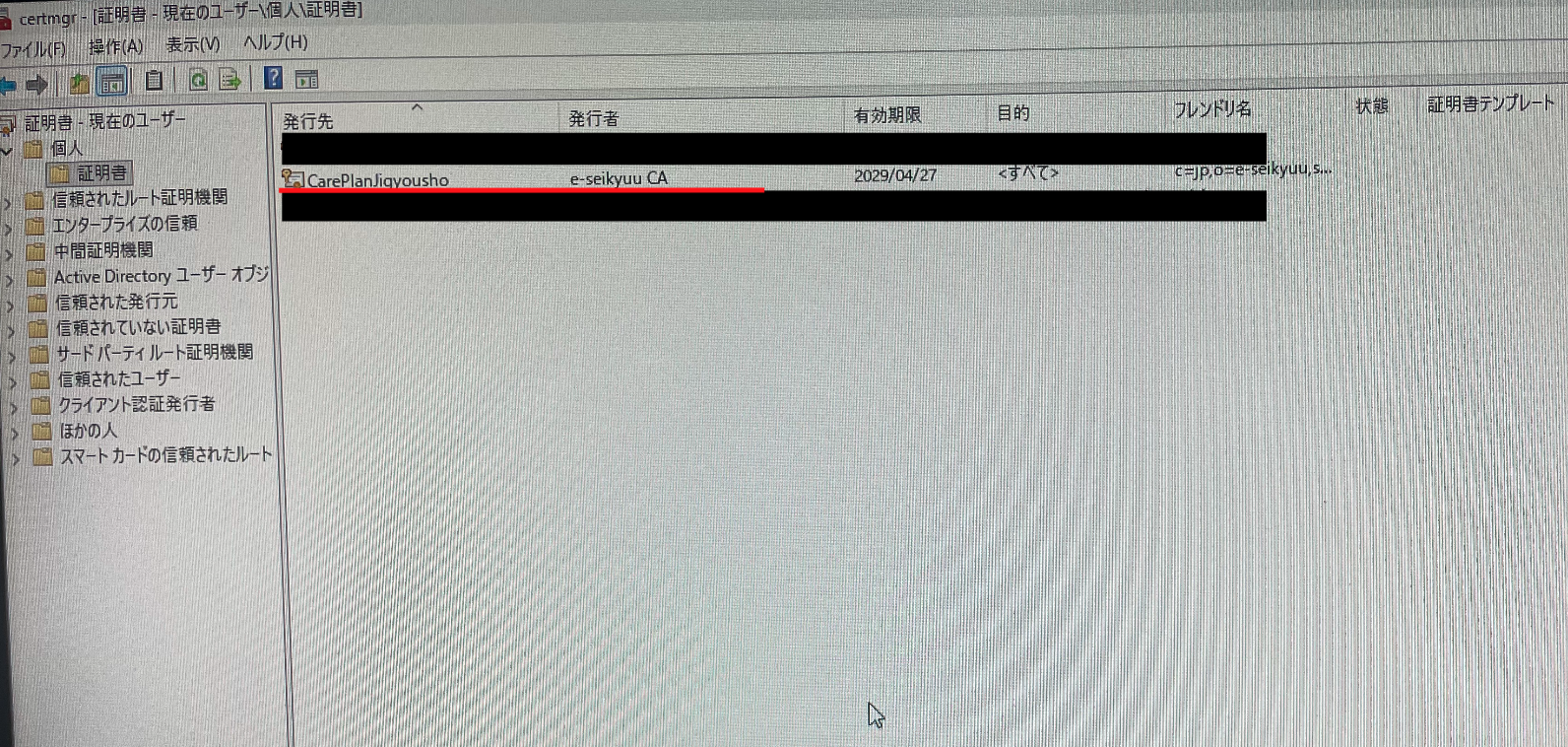
右側の一覧に「CarePlanJiqyousho」という名前の証明書が表示されていれば、インストール成功です。
確認すべきポイントは次のとおりです。
- 発行先(発行者列):CarePlanJiqyousho(または事業所名)
- 発行者:e-seikyuu CA
- 有効期限:現在日付より先であること(約3年間有効)
- 目的:<すべて>
この証明書が表示されていれば、新LIFEへのログインに必要な電子証明書のインストールは完了です。
まとめ:申請からインストールまでの流れ
| ステップ | 作業内容 |
|---|---|
| 事前準備 | 「証明書発行用パスワード」を手元に用意する |
| ① | 介護電子請求受付システムにログイン |
| ② | 「介護DX証明書」タブ →「発行申請をする」→「次へ」 |
| ③ | 証明書発行用パスワードを入力して申請送信 |
| ④ | 申請完了後、数分待つ |
| ⑤ | 「お知らせ」で「証明書発行完了通知」を確認 |
| ⑥ | 「介護DX証明書」→「ダウンロード・インストールする」→「次へ」→「ダウンロード」 |
| ⑦ | インポートウィザードでパスワードを入力して進む |
| ⑧ | 「正しくインポートされました」で完了 |
| 確認 | certmgr.mscで「介護DX証明書」が表示されることを確認 |
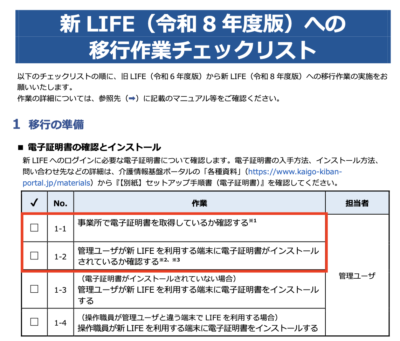
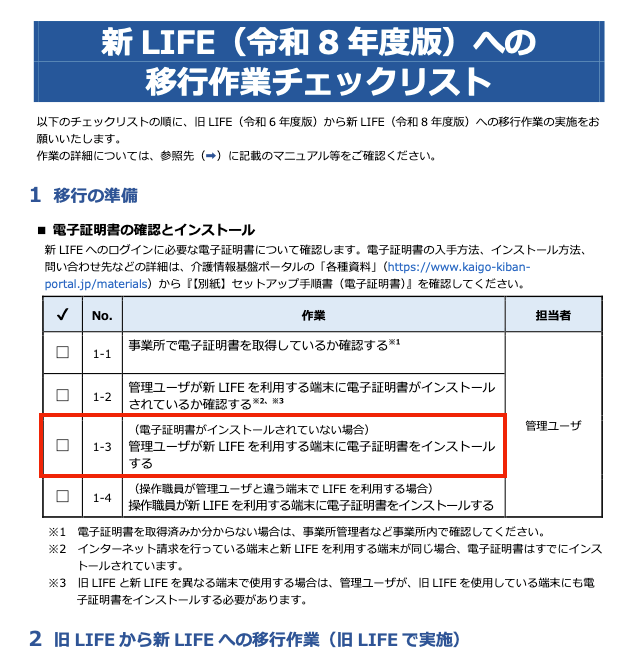
証明書のインストールが完了したら、新LIFEへのログイン準備が整いました。次は移行作業チェックリストのNo.1-2「管理ユーザーが新LIFEを利用する端末に電子証明書がインストールされているか確認する」に進みましょう。